IMPRESIÓN DE ARCHIVOS EN LINEA:

Estas son algunas maneras de imprimir de forma remota, sin embargo hay otras opciones como por ejemplo, algunas impresoras en red pueden aceptar documentos de una dirección de correo electrónico e imprimir de forma automática todos los documentos que llegan a esa dirección. Algunos pueden trabajar con Bluetooth o AirPrint de Apple para aceptar trabajos de impresión inalámbrica.
IMAGEN:
Al imprimir un archivo PDF pueden surgir problemas. Por ejemplo, un archivo PDF puede tener contenido dañado, como ser imágenes o fuentes, que Acrobat no puede procesar durante la impresión. Al imprimir un archivo PDF como imagen se omite este procesamiento, ya que se envía a la impresora una imagen simple del documento. Este proceso puede hacer que las imágenes y las fuentes se vean menos nítidas, especialmente en los bordes. No obstante, puede especificar la resolución en puntos por pulgada (ppp) según sus necesidades.
Al imprimir un archivo PDF pueden surgir problemas. Por ejemplo, un archivo PDF puede tener contenido dañado, como ser imágenes o fuentes, que Acrobat no puede procesar durante la impresión. Al imprimir un archivo PDF como imagen se omite este procesamiento, ya que se envía a la impresora una imagen simple del documento. Este proceso puede hacer que las imágenes y las fuentes se vean menos nítidas, especialmente en los bordes. No obstante, puede especificar la resolución en puntos por pulgada (ppp) según sus necesidades.
1. Asegúrese de que la impresora está encendida.
2. Elija Archivo > Imprimir y haga clic en Avanzadas.

Windows

Windows
3. Seleccione Imprimir como imagen.
4. Haga clic en Aceptar para cerrar el cuadro de diálogo Configuración avanzada de impresora y, a continuación, haga clic en Aceptar para imprimir.
TEXTO:
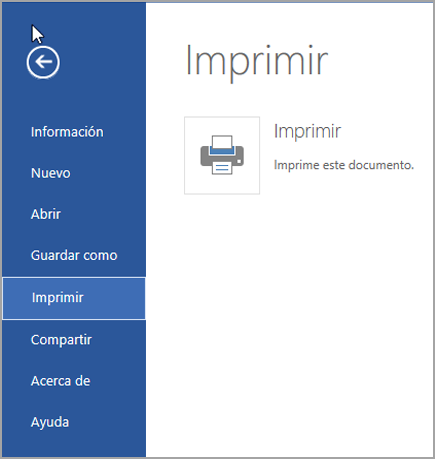
- En la pestaña archivo, haga clic en Imprimir > Imprimir.
 NOTAS:
- Si está en la vista de lectura, haga clic en Imprimir en la parte superior de la pantalla.

- Word Online genera una copia en PDF del documento.
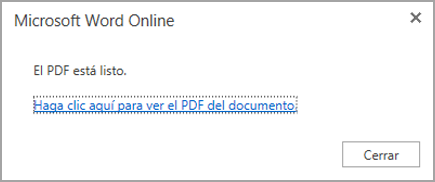
- Haga clic en Haga clic aquí para ver el PDF del documento para abrir la vista preliminar en PDF del documento.SUGERENCIA: Si el visor de PDF predeterminado es Word, cancele el trabajo de impresión de Word Online, abra el documento en Word (Editar documento > Editar en Word) e imprímalo desde Word (Archivo > Imprimir).
- Imprima el documento:
- En Windows 7, elija una impresora y cambie o mantenga los ajustes que quiera; después, haga clic en Imprimir.
- En Windows 8, en la aplicación Lector, deslice rápidamente el dedo hacia arriba desde la parte inferior de la pantalla (o haga clic con el botón secundario del mouse en cualquier lugar) y seleccione Imprimir. En la página Imprimir, elija una impresora, elegir los ajustes que quiera y después haga clic en Imprimir.

- En Windows 10, en el lector, deslice hacia arriba desde la parte inferior de la pantalla (o haga clic en cualquier lugar) y seleccione Imprimir. En la página de impresión, elija una impresora, elija las opciones que desee y, a continuación, haga clic en Imprimir.
HOJAS DE CALCULO: Microsoft Excel es el programa más utilizado para crear e imprimir hojas de cálculo y tablas.
Muchos de los que no lo utilizan de forma profesional confrontan problemas a la hora de imprimirlas.
Varios son los conflictos, no se muestran las líneas de división, no se imprime el área deseada, faltan columnas, se dividen las tablas incorrectamente, etc.
- Para imprimir parte de la hoja, haga clic en la hoja de cálculo y después seleccione el rango de datos que desea imprimir.
- Haga clic en Archivo y después en Imprimir.
- En configuración, haga clic en la flecha situada junto a Imprimir hojas activas y seleccione la opción adecuada.
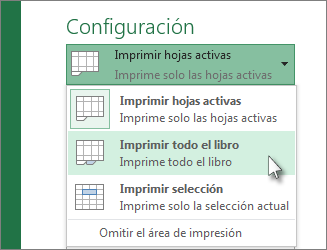
- Haga clic en Imprimir.
DIAPOSITIVAS:
Puede usar PowerPoint para imprimir las diapositivas de impresión de diapositivas (una diapositiva por página), con notas del moderador o imprimir un esquema. También puede imprimir documentos de la presentación, con una, dos, tres, cuatro, seis o nueve diapositivas en una página. La audiencia, a continuación, puede usar estos documentos para seguir a lo largo de la presentación o puede mantener en el futuro.
- En el equipo, puede establecer el conjunto de tamaño de la diapositiva, la orientación de página y número de diapositiva inicial, opciones de impresión y guardar la configuración de impresión.
- Haga clic en Archivo y en Imprimir.
- Especifique el número de copias que desea imprimir.

- Asegúrese de que la impresora seleccionada es la que desea usar.

- Haga clic en la flecha hacia abajo, como se muestra, para ver más opciones de impresora, incluido el comando Agregar impresora que le ayuda a conectarse a una impresora diferente disponible en su red:

- Si es a través de opciones de configuración de impresión, seleccione Imprimir. En caso contrario, continúe con marcar otras opciones de configuración (por ejemplo, las diapositivas que desea para imprimir y el diseño de notas o documentos) como se describe en los siguientes procedimientos.

No hay comentarios.:
Publicar un comentario